用 JavaScript 编写 WPF 桌面应用
发布于: 3/21/2026 | 作者: DevScholar
用 JavaScript 编写 WPF 桌面应用
Windows Presentation Foundation(WPF)是微软在 .NET Framework 3.0 时代推出的 UI 框架,相比上一代的 WinForms,它引入了 XAML 标记语言、数据绑定、样式模板、矢量图形渲染等现代特性。WPF 的设计理念是分离界面与逻辑,界面用 XAML 声明式描述,逻辑用代码处理,但在 Node PS1 for .NET 中我们直接用 JavaScript 代码构建界面,这种方式更接近传统 WinForms 的编程风格,只是换用了 WPF 的控件和布局系统。
WPF 需要加载三个核心程序集:PresentationFramework 包含控件和窗口类型,PresentationCore 包含图形和媒体相关的基础类型,WindowsBase 包含依赖属性、事件等基础设施。加载完成后就可以通过 dotnet.System.Windows 访问 WPF 的类型系统。
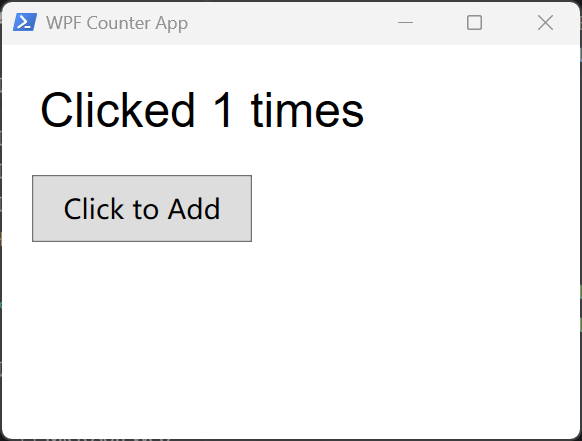
WPF 的布局系统与 WinForms 有本质区别。WinForms 使用绝对定位,控件有 Location 属性指定坐标。WPF 则使用布局容器,容器负责安排子控件的位置和大小。常用的容器有 StackPanel(栈式排列)、Grid(网格布局)、Canvas(绝对定位)、WrapPanel(换行排列)等。下面这个计数器示例使用 StackPanel 作为根容器,子控件会按添加顺序从上到下排列。
import dotnet from '@devscholar/node-ps1-dotnet';

dotnet.load('PresentationFramework');
dotnet.load('PresentationCore');
dotnet.load('WindowsBase');

const System = dotnet.System as any;
const Windows = System.Windows;
const Controls = System.Windows.Controls;
const Media = System.Windows.Media;

let clickCount = 0;

const mainWindow = new Windows.Window();
mainWindow.Title = "WPF Counter App";
mainWindow.Width = 400;
mainWindow.Height = 300;
mainWindow.WindowStartupLocation = Windows.WindowStartupLocation.CenterScreen;

const stackPanel = new Controls.StackPanel();
stackPanel.Margin = new Windows.Thickness(20);
stackPanel.HorizontalAlignment = Windows.HorizontalAlignment.Center;
stackPanel.VerticalAlignment = Windows.VerticalAlignment.Center;

const label = new Controls.Label();
label.Content = "Clicks: 0";
label.FontSize = 32;
label.FontFamily = new Media.FontFamily("Arial");
label.HorizontalContentAlignment = Windows.HorizontalAlignment.Center;
label.Margin = new Windows.Thickness(0, 0, 0, 20);
stackPanel.Children.Add(label);

const button = new Controls.Button();
button.Content = "Click to Add";
button.FontSize = 18;
button.Padding = new Windows.Thickness(20, 10, 20, 10);
button.HorizontalAlignment = Windows.HorizontalAlignment.Center;

button.add_Click((sender: any, e: any) => {
    clickCount++;
    label.Content = `Clicked ${clickCount} times`;
});

stackPanel.Children.Add(button);

mainWindow.Content = stackPanel;

const app = new Windows.Application();
app.Run(mainWindow);
WPF 的边距使用 Thickness 类型,可以同时设置四个方向的边距,构造函数接受四个参数依次是左、上、右、下。控件的 Content 属性用于设置内容,Label 显示文本就设置 Content 为字符串,Button 同样如此。HorizontalAlignment 和 VerticalAlignment 控制控件在容器中的对齐方式,设为 Center 表示居中。
窗口的 WindowStartupLocation 属性设为 CenterScreen 可以让窗口启动时居中显示,这比 WinForms 用枚举值 1 更直观。最后创建 Application 实例并调用 Run 方法启动消息循环,这一点与 WinForms 类似。
再来看一个拖动方块的例子,这个例子展示了 Canvas 布局和坐标变换的使用。Canvas 是 WPF 中唯一支持绝对定位的布局容器,子控件通过 Canvas.Left 和 Canvas.Top 附加属性定位。但这里我们使用另一种方式,TranslateTransform 变换,它可以在不改变控件实际位置属性的情况下移动控件的渲染位置,这种方式性能更好,适合频繁更新的场景。
import dotnet from '@devscholar/node-ps1-dotnet';

dotnet.load('PresentationFramework');
dotnet.load('PresentationCore');
dotnet.load('WindowsBase');

const System = dotnet.System as any;
const Windows = System.Windows;
const Controls = System.Windows.Controls;
const Media = System.Windows.Media;

const mainWindow = new Windows.Window();
mainWindow.Title = "WPF Draggable Box Example";
mainWindow.Width = 800;
mainWindow.Height = 600;
mainWindow.WindowStartupLocation = Windows.WindowStartupLocation.CenterScreen;

const canvas = new Controls.Canvas();
canvas.Background = Media.Brushes.LightGray;

const box = new Controls.Border();
box.Width = 100;
box.Height = 100;
box.Background = Media.Brushes.Red;
box.BorderBrush = Media.Brushes.DarkRed;
box.BorderThickness = new Windows.Thickness(2);

const transform = new Media.TranslateTransform();
box.RenderTransform = transform;

transform.X = 350;
transform.Y = 250;

canvas.Children.Add(box);

let isDragging = false;
let startMouseX = 0;
let startMouseY = 0;
let startBoxX = 0;
let startBoxY = 0;

box.add_MouseDown((sender: any, e: any) => {
    isDragging = true;
    const pos = e.GetPosition(canvas);
    startMouseX = pos.X;
    startMouseY = pos.Y;
    startBoxX = transform.X;
    startBoxY = transform.Y;
    box.Background = Media.Brushes.DarkRed;
    box.CaptureMouse();
});

box.add_MouseUp((sender: any, e: any) => {
    isDragging = false;
    box.Background = Media.Brushes.Red;
    box.ReleaseMouseCapture();
});

box.add_MouseMove((sender: any, e: any) => {
    if (isDragging) {
        const currentPos = e.GetPosition(canvas);
        transform.X = startBoxX + (currentPos.X - startMouseX);
        transform.Y = startBoxY + (currentPos.Y - startMouseY);
    }
});

mainWindow.Content = canvas;

const app = new Windows.Application();
app.Run(mainWindow);
Border 控件是一个装饰器,可以给子内容添加边框和背景,这里我们把它当作一个带边框的色块使用。Background 属性接受 Brush 类型,Media.Brushes 提供了一系列预定义的纯色画刷。RenderTransform 属性可以设置任意变换,TranslateTransform 是平移变换,修改它的 X 和 Y 属性就能移动控件。
鼠标事件处理中,e.GetPosition(canvas) 方法获取鼠标相对于 canvas 的坐标,这是 WPF 特有的设计,可以方便地获取相对于任意元素的位置。CaptureMouse 和 ReleaseMouseCapture 用于捕获和释放鼠标,捕获鼠标后即使鼠标移出控件范围也能继续接收鼠标移动事件,这对于拖动操作很重要。
WPF 相比 WinForms 的优势在于更现代的渲染架构。WPF 基于 DirectX,支持硬件加速、矢量图形、透明效果、动画等特性。布局系统也更灵活,可以更容易地创建自适应大小的界面。缺点是学习曲线较陡,概念较多,而且内存占用通常比 WinForms 高。如果只是需要简单的工具窗口,WinForms 可能更合适。如果需要复杂的界面效果或者计划后续迁移到 Web 技术,WPF 是更好的选择。
运行方式与 WinForms 示例相同,执行 node start.js your-file.ts 即可。更多示例可以参考 node-ps1-dotnet-examples 仓库中的 wpf 目录。